Skip to Content

ALL

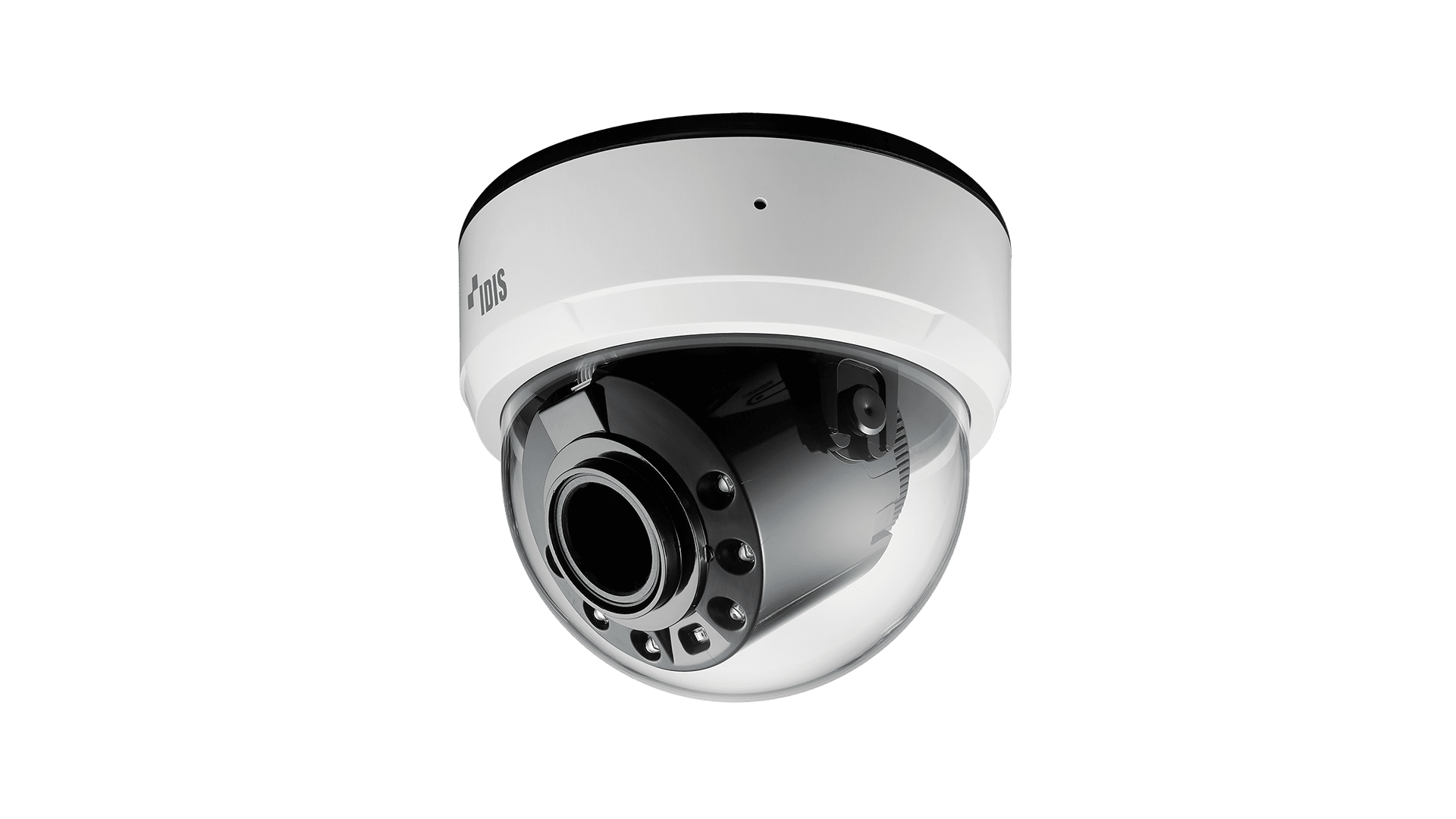
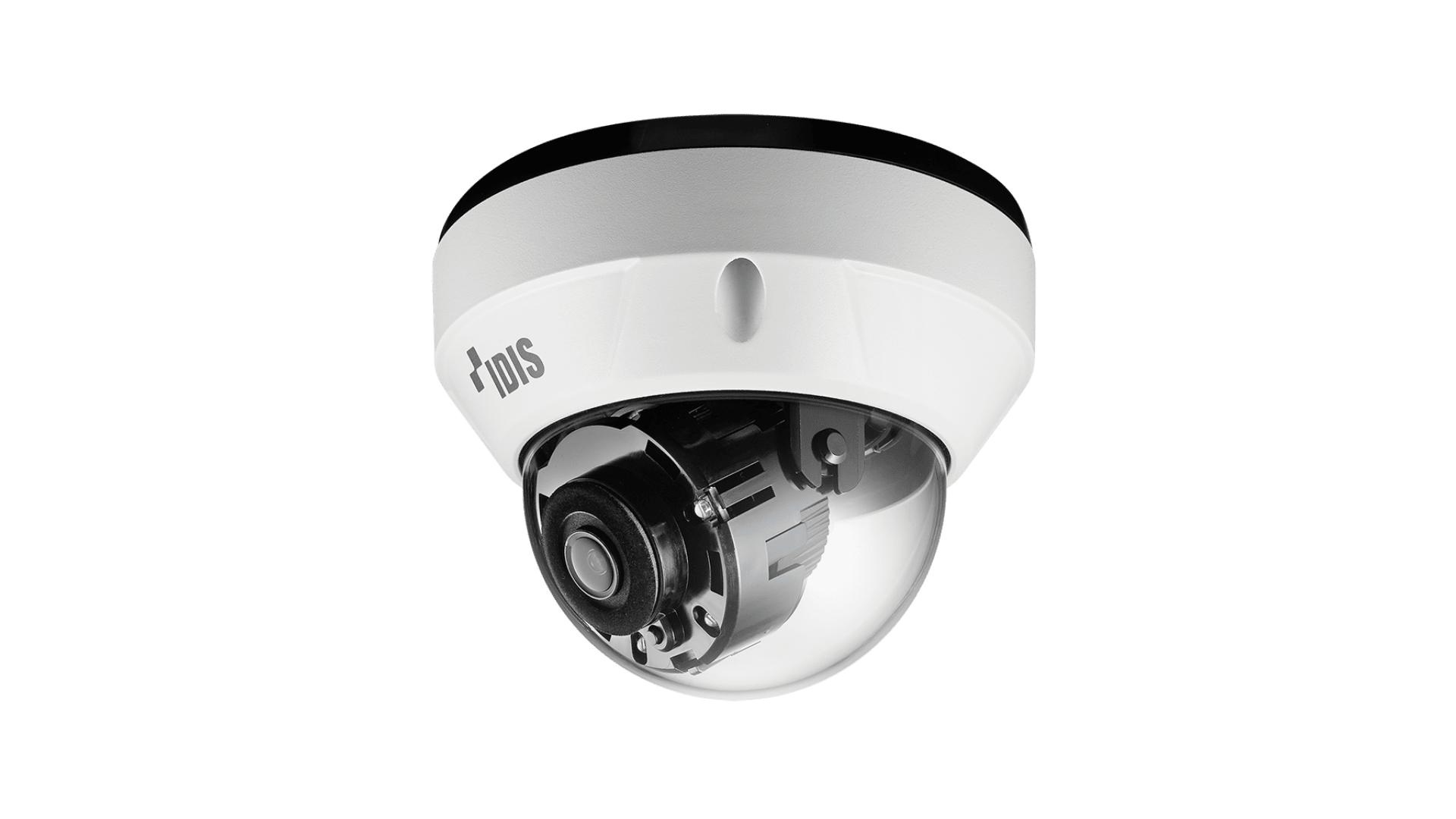
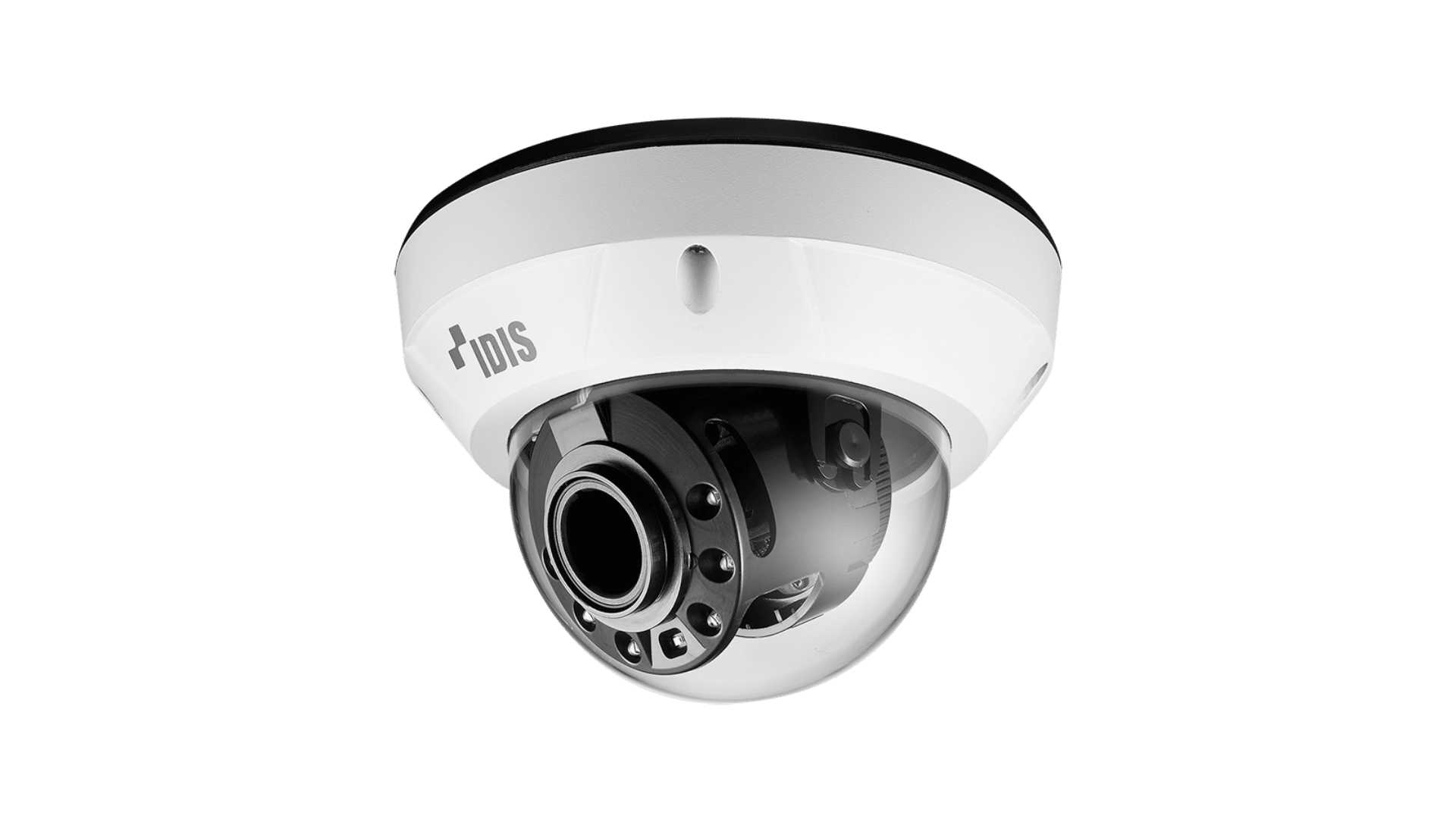
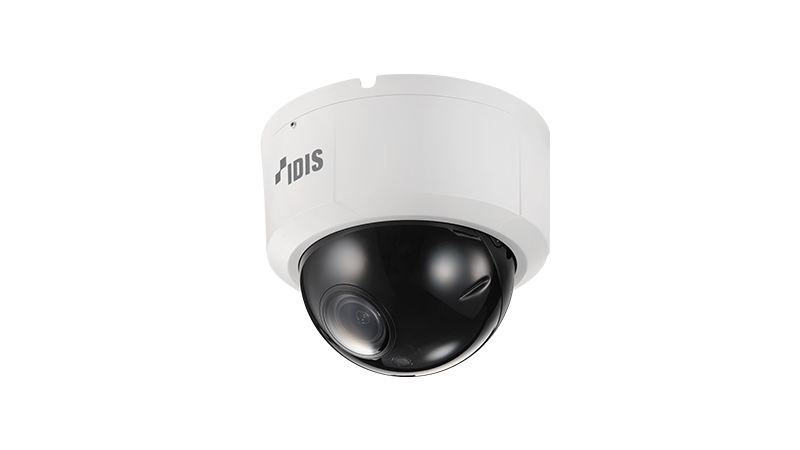
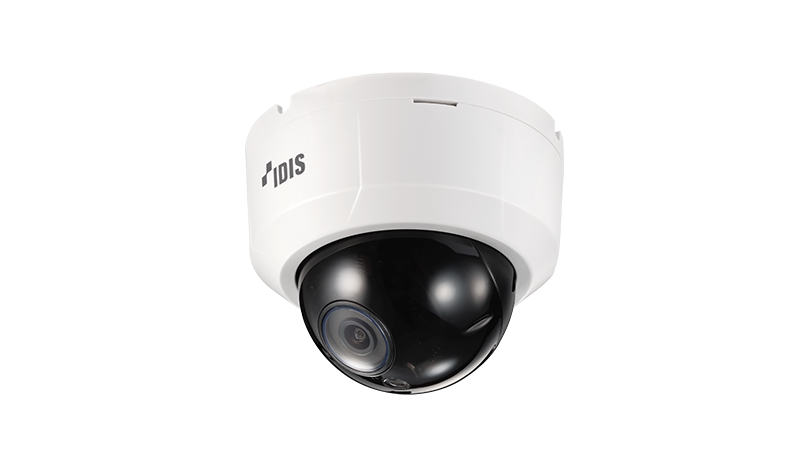
Dome
DC-D6000 Series
DC-D5000 Series
DC-D4000 Series
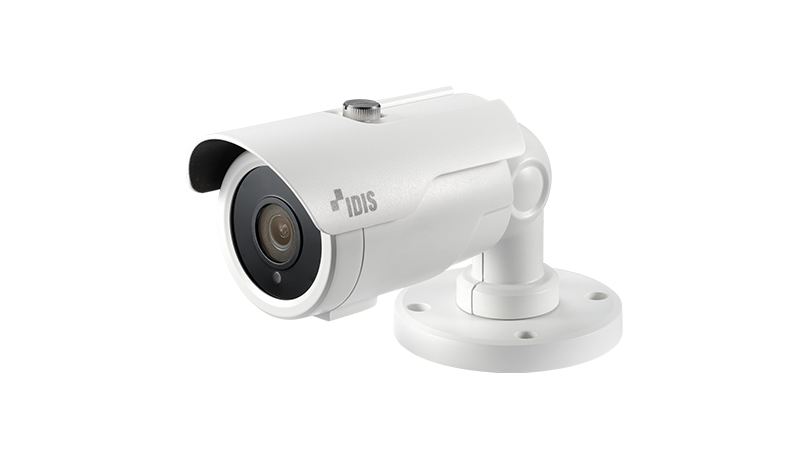
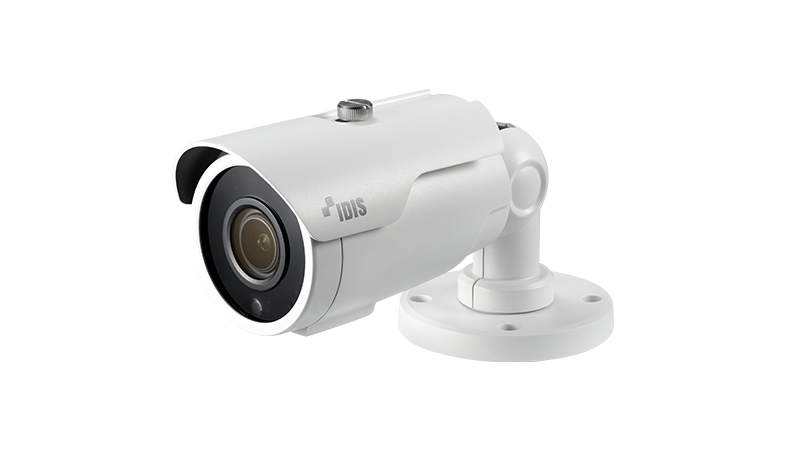
Bullet
DC-T6000 Series
DC-T5000 Series
DC-T4000 Series
PTZ
DC-S6000 Series
DC-S4000 Series
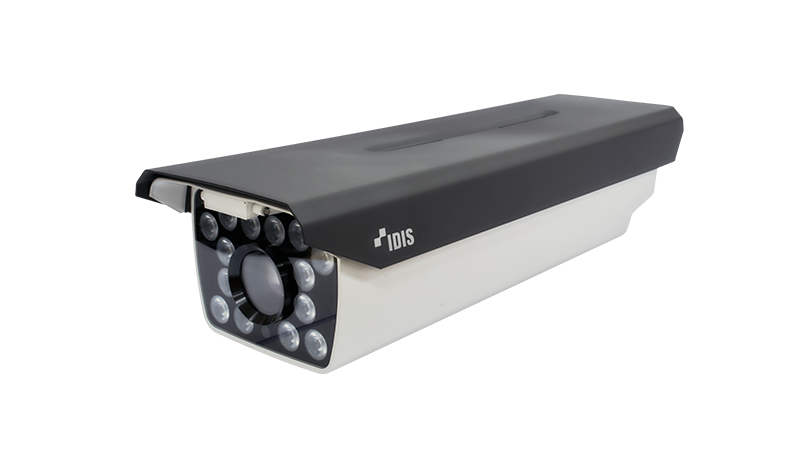
Box
DC-B6000 Series
DC-B4000 Series
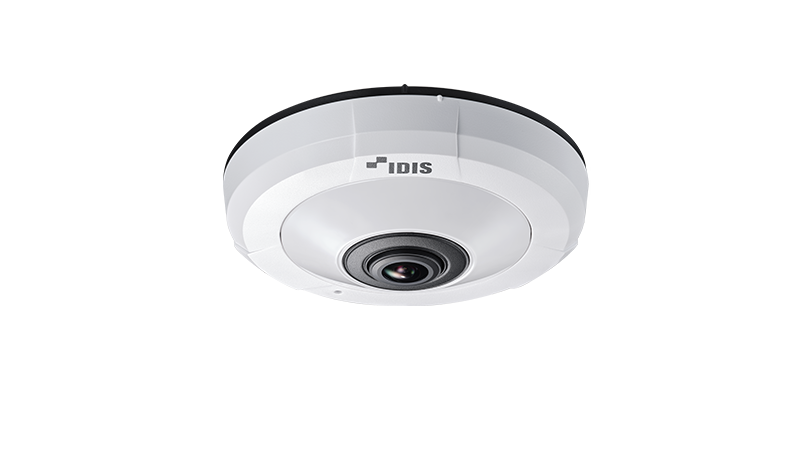
Fisheye
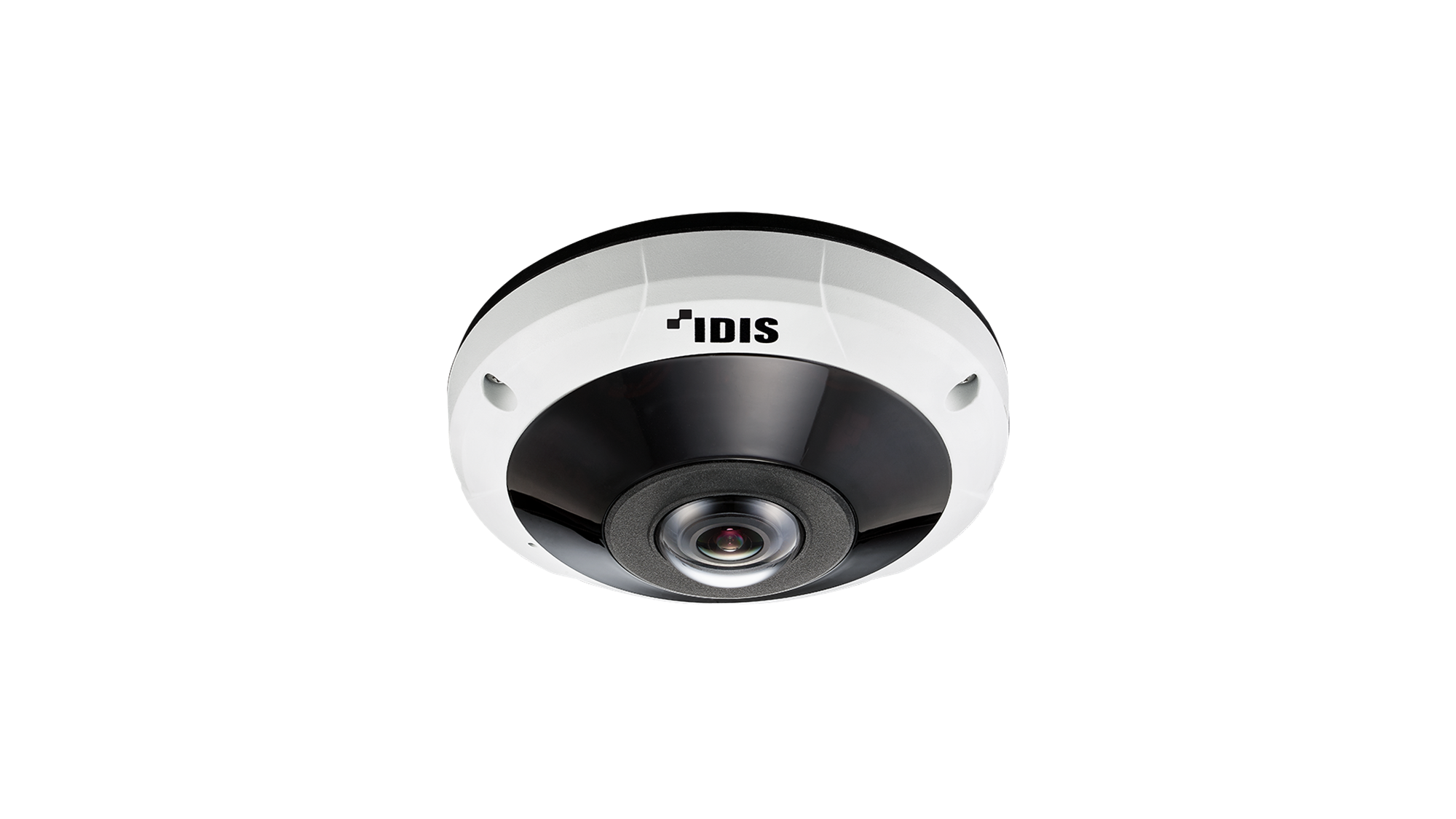
DC-Y8000 Series
DC-Y6000 Series
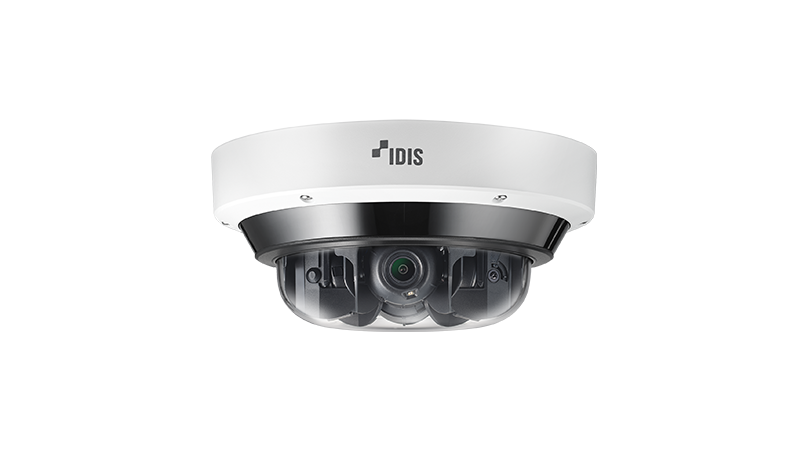
Multi-imager
IDIS Lite Series
Dome
Bullet
Turret
Specialty
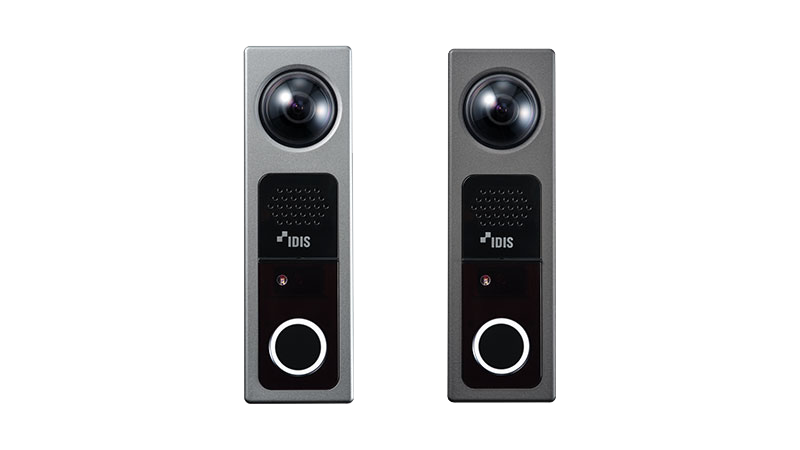
Intercom
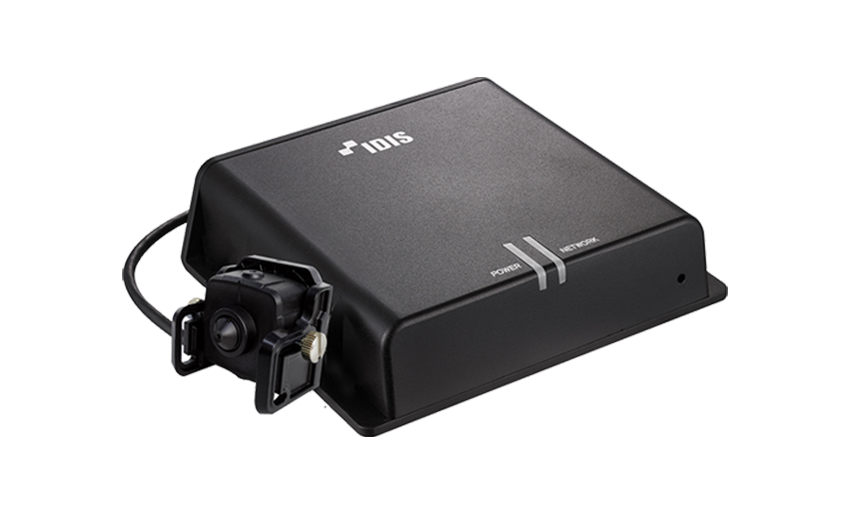
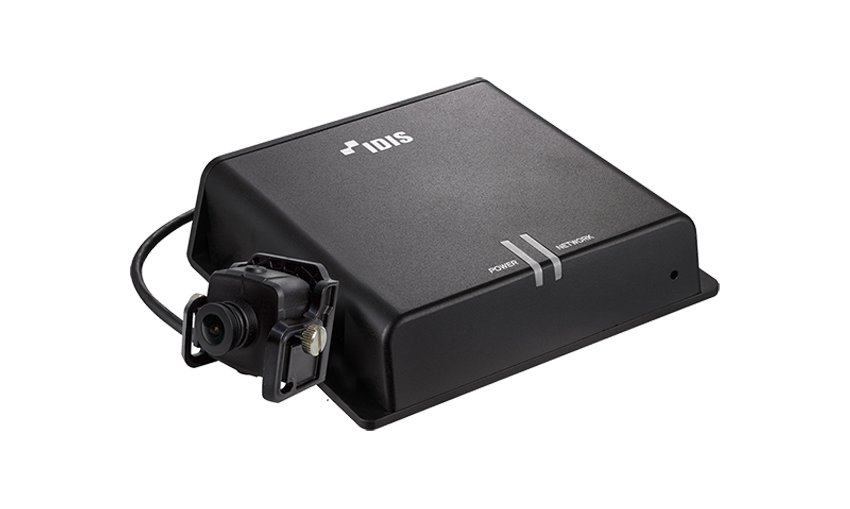
Modular
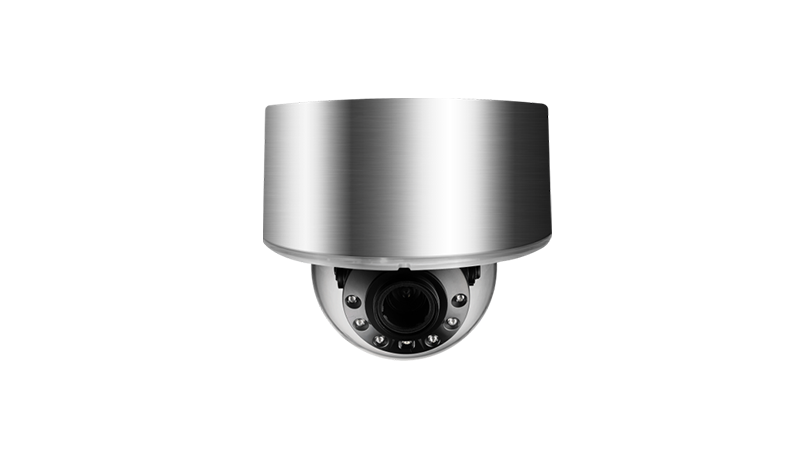
Explosion Proof
관리자홈 > 제품 관리 > 팝업 관리

홈페이지 팝업을 관리합니다.
이미지 교체든 설정 변경이든, 마지막엔 [설정 저장]을 눌러야 방문자에게 반영됩니다. (어느 저장 버튼을 눌러도 이 페이지의 설정이 모두 함께 저장되니 입력한 내용이 날아갈 걱정은 없어요) 이미지 파일명은 무엇이든 상관없어요 — 자동으로 고정 주소에 덮어쓰기됩니다.
💡 파일을 슬롯 위로 끌어다 놓아도(드래그앤드랍) 업로드됩니다.
📅월간 캘린더 팝업 (매월 자동)

아래에서 정한 날짜 범위(기본 매월 1~7일)에 자동으로 노출됩니다. 매달 새 캘린더 이미지로 교체만 해주면 돼요. 팝업 이미지를 클릭하면 '캘린더 원본'이 새 창으로 열립니다.

일 ~ 기본 1~7일 · 저장을 눌러야 반영
🖥 팝업 이미지 (PC) 현재 이미지 보기
📱 팝업 이미지 (모바일) 현재 이미지 보기
🗓 캘린더 원본 (PC, 클릭 시 열림) 현재 파일 보기
🗓 캘린더 원본 (모바일, 클릭 시 열림) 현재 파일 보기
🎉이벤트 팝업 (수동)

필요할 때 켜고 끄는 수동 팝업입니다. 켜져 있는 동안 모든 국내 페이지 우측 하단에 노출됩니다.

~ 비워두면 그쪽 제한 없음 (예: 종료일만 넣으면 그날까지 계속 노출 후 자동 종료)
🖥 팝업 이미지 (PC) 현재 이미지 보기
📱 팝업 이미지 (모바일) 현재 이미지 보기
💡 운영 팁
· 이벤트 팝업을 켜기 전에 PC/모바일 이미지를 먼저 업로드하세요. 이미지 없이 켜면 빈 팝업이 보입니다.
· 행사 일정이 정해져 있다면 노출 기간을 미리 넣고 [사용]으로 저장해두세요 — 시작일에 자동으로 뜨고 종료일 다음 날 자동으로 내려갑니다 (기간 판정은 한국 시간 기준).
· 매달 캘린더 교체 순서: 팝업 이미지 PC/모바일 + 원본 PC/모바일 4개 업로드 → [설정 저장] 꼭 누르기! 저장해야 이미지 캐시 버전이 갱신되어, 지난달 팝업을 봤던 방문자에게도 새 캘린더가 보입니다.
· [현재 이미지 보기]는 항상 방금 저장된 최신 파일을 보여줍니다 (캐시 없음).
· 홈페이지 방문자의 "오늘 하루 그만 보기"는 기존과 동일하게 동작합니다.
· 🧪 [테스트 노출]은 저장과 무관하게 지금 이 브라우저에서만 1분간 팝업을 강제로 보여줍니다 — 이미지 올리고 실제 화면을 미리 확인할 때 쓰세요. 방문자에게는 안 보이고, 1분 뒤(또는 버튼 다시 클릭 시) 자동으로 꺼집니다. 단, 테스트가 보이려면 footer 최신본이 배포되어 있어야 해요.